
Le remplacement d’une box suffit parfois à rendre une imprimante Wi-Fi introuvable, alors que l’ordinateur et le téléphone retrouvent immédiatement Internet. Ce décalage s’explique par une différence simple : l’appareil conserve généralement les informations de son ancien réseau, tandis que le nouveau routeur apporte ses propres identifiants, règles de sécurité et adresses locales.
Le problème ne vient donc pas nécessairement d’une panne matérielle. Un nom de réseau modifié, une bande radio incompatible ou un ancien port d’impression peuvent interrompre les échanges, même lorsque le voyant sans fil semble rassurant. Pour retrouver un fonctionnement normal, il faut distinguer trois étapes : rejoindre le bon réseau, obtenir une adresse utilisable et permettre aux appareils de se découvrir.

Prenons le cas de Claire, qui remplace sa box et découvre, au moment d’imprimer une étiquette de retour, que son équipement apparaît indisponible. Son parcours illustre une méthode de dépannage réseau progressive : vérifier les paramètres essentiels, reconnecter le périphérique sans effacer inutilement ses réglages, puis corriger la configuration de l’ordinateur si elle conserve les traces de l’ancienne installation.
Pourquoi un changement de box internet coupe la connexion de l’imprimante Wi-Fi
Le nom du réseau et le mot de passe enregistrés ne correspondent plus
Une imprimante mémorise habituellement le nom du réseau sans fil, appelé SSID, ainsi que les informations nécessaires pour s’y authentifier. Après un changement de box internet, ces données ne sont pas automatiquement remplacées par celles du nouveau matériel : l’équipement continue donc à rechercher son ancien point d’accès.

Chez Claire, le téléphone propose immédiatement le réseau fraîchement installé, mais le périphérique d’impression reste silencieux dans le bureau. Ce comportement est normal : contrairement à un utilisateur qui sélectionne une nouvelle connexion, une machine dépourvue d’assistant actif n’a aucun moyen de deviner les nouveaux identifiants.
Le mot de passe réseau doit également correspondre exactement à celui configuré sur le routeur. Une majuscule oubliée, un espace ajouté en fin de saisie ou une confusion entre le chiffre zéro et la lettre O suffit à empêcher l’authentification, même si le nom sélectionné est correct.
Reprendre les anciens identifiants ne garantit pas toujours la reconnexion
Configurer le nouveau routeur avec le même SSID et la même clé peut faciliter la reprise de nombreux appareils domestiques. Cette méthode fonctionne lorsque les autres caractéristiques restent compatibles, notamment le mode de sécurité et la disponibilité de la bande radio utilisée auparavant.
Elle n’est toutefois pas une garantie universelle. Si l’ancien équipement acceptait le WPA2 et que son remplaçant impose le WPA3 uniquement, une machine ancienne peut refuser de rejoindre le réseau malgré des identifiants strictement identiques.
Il faut aussi distinguer le nom commercial de la box du véritable identifiant diffusé. Renommer l’appareil dans une application opérateur ne modifie pas nécessairement son SSID ; seule la rubrique consacrée aux réglages sans fil permet de vérifier ce que les équipements voient réellement.
Identifier la panne avant de modifier les réglages
Le premier contrôle consiste à consulter l’écran de l’appareil ou à imprimer son rapport de configuration réseau. Selon les modèles, ce document indique l’état de l’association, le nom du point d’accès mémorisé, l’adresse obtenue et parfois une explication de l’échec d’authentification.
Claire découvre ainsi que son matériel recherche encore l’ancien réseau. Cette information lui évite de réinstaller immédiatement le pilote sur son ordinateur : aucun logiciel ne peut rétablir une communication locale tant que le périphérique n’a pas rejoint une infrastructure accessible.
Un voyant allumé mérite aussi d’être interprété avec prudence. Il peut signaler une fonction radio activée, une liaison Wi-Fi Direct ou une recherche en cours, sans prouver que la machine communique effectivement avec le nouveau routeur.
- Ancien SSID affiché : relancer l’assistant de connexion sans fil.
- Échec d’authentification : vérifier la clé et le mode de chiffrement.
- Aucune adresse locale valide : examiner l’attribution automatique des adresses.
- Connexion établie mais impression impossible : contrôler ensuite l’ordinateur et la découverte réseau.
Ce diagnostic initial permet de choisir une intervention ciblée plutôt qu’une succession de manipulations au hasard. Avant de toucher aux files d’attente ou aux pilotes, il faut vérifier que la machine a réellement rejoint le nouveau réseau domestique.
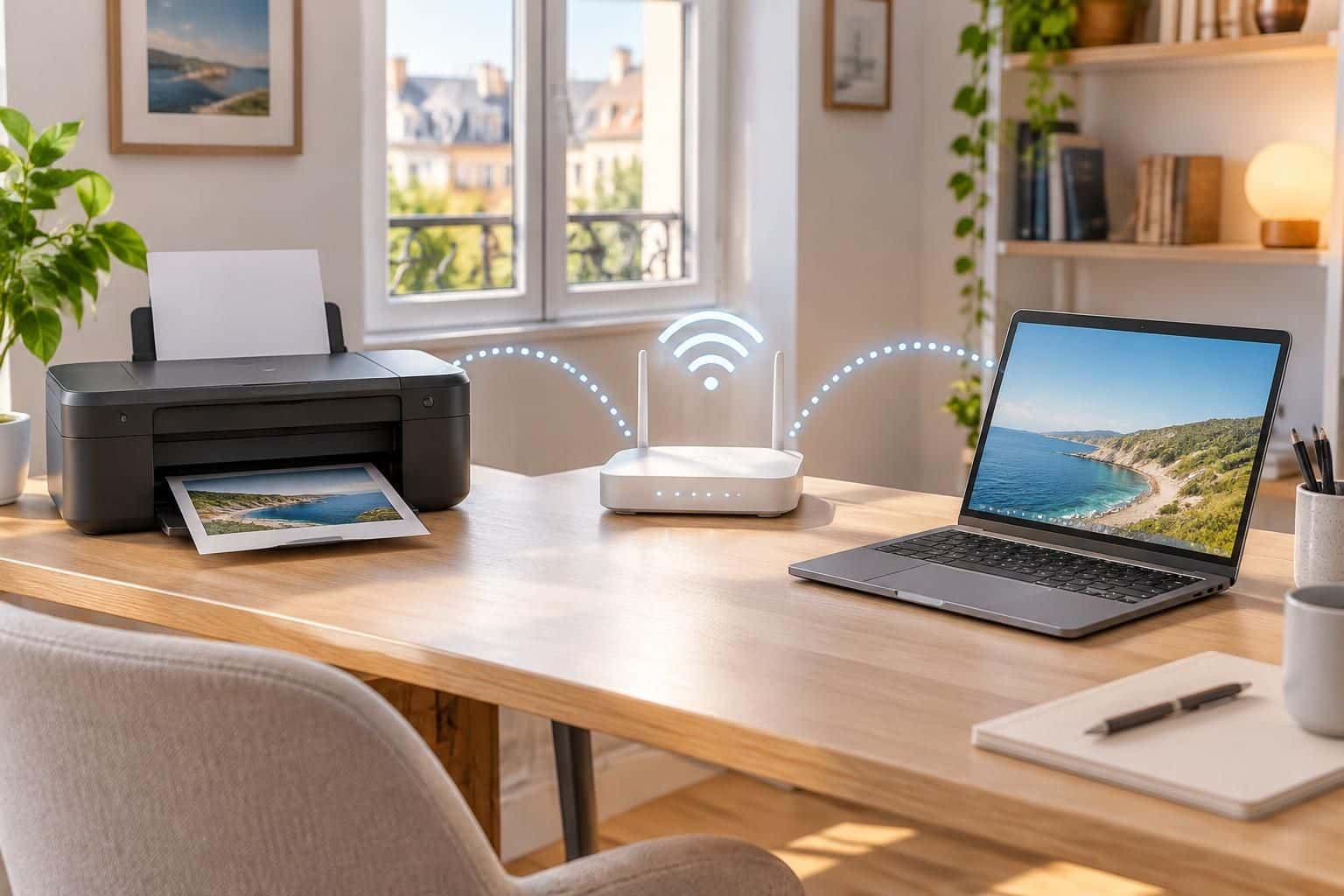
Configuration Wi-Fi : vérifier les bandes 2,4 GHz et la sécurité de la nouvelle box
Une imprimante limitée au 2,4 GHz ne rejoint pas un réseau exclusivement 5 GHz
De nombreux modèles, particulièrement parmi les appareils anciens ou économiques, utilisent uniquement la bande 2,4 GHz. Une box récente peut proposer plusieurs fréquences, mais leur présence dans la fiche technique ne signifie pas que chacune est activée dans la configuration choisie.
Si le réseau compatible a été désactivé, le périphérique ne trouvera aucun point d’accès utilisable. La solution consiste à consulter les paramètres de la box, puis à vérifier que le 2,4 GHz est disponible et autorisé pour les équipements domestiques.
Un téléphone connecté en 5 GHz peut pourtant parfaitement imprimer vers une machine associée en 2,4 GHz. Les bandes radio ne constituent pas, à elles seules, des réseaux séparés : lorsque le routeur les relie au même réseau local sans isolation, les échanges restent possibles.
Un SSID commun peut compliquer l’installation sans empêcher le fonctionnement
Les routeurs regroupent souvent plusieurs fréquences sous un nom unique afin d’orienter automatiquement les appareils. Cette fonction fonctionne généralement bien, mais certains assistants d’installation simplifiés demandent que le téléphone utilise temporairement la bande attendue par le périphérique.
Chez Claire, l’application échoue pendant la transmission des identifiants alors que le signal est fort. Pour faciliter cette étape, elle active temporairement un SSID distinct pour le 2,4 GHz, lorsque l’interface du routeur le permet, puis y connecte son téléphone et sa machine.
Cette séparation est un outil de diagnostic, pas une obligation permanente. Une fois l’association terminée, il convient de conserver une organisation cohérente : supprimer le réseau temporaire auquel l’appareil vient d’être rattaché interromprait naturellement sa liaison.
Choisir une sécurité compatible sans affaiblir tout le réseau
Le chiffrement représente un autre point de friction fréquent. Un équipement compatible WPA2-Personal ne prend pas nécessairement en charge le WPA3-Personal ; certains modèles rencontrent également des difficultés avec des fonctions récentes de protection des échanges de gestion.
Un mode de transition WPA2/WPA3 peut résoudre le problème, mais sa compatibilité dépend du matériel et de son micrologiciel. Si nécessaire, un réseau dédié en WPA2-Personal avec AES constitue une solution raisonnable, à condition d’autoriser les communications locales nécessaires et d’utiliser une clé robuste.
Il ne faut pas revenir au WEP, au WPA ancien avec TKIP ou à un accès ouvert pour contourner une difficulté. Ces choix dégradent inutilement la sécurité ; une mise à jour du périphérique, une liaison Ethernet ou une connexion USB peuvent offrir une meilleure issue.
La portée mérite également un essai concret. Un appareil placé derrière un meuble métallique peut recevoir faiblement le signal, même si un téléphone récent fonctionne au même endroit grâce à des antennes et à une sensibilité différentes.
Rapprocher temporairement les deux équipements permet de séparer un défaut de couverture d’un problème d’authentification. Si la liaison devient stable à proximité, déplacer légèrement le matériel ou améliorer la couverture sera plus pertinent que recommencer toutes les installations.
Une configuration Wi-Fi adaptée repose sur trois compatibilités : fréquence, sécurité et qualité du signal. Lorsque ces conditions sont réunies, la vérification suivante concerne l’identité de la machine sur le réseau local.
Adresse IP modifiée : pourquoi l’ordinateur cherche encore l’ancienne imprimante
Le nouveau routeur peut utiliser un autre plan d’adressage
Une adresse IP locale permet de joindre un appareil à l’intérieur du domicile. L’ancienne box pouvait distribuer des adresses commençant par 192.168.1, tandis que la nouvelle utilise une plage commençant par 192.168.0 : ce changement suffit à rendre un ancien réglage inutilisable.
Imaginons que le périphérique de Claire conserve manuellement 192.168.1.40 avec un masque 255.255.255.0, alors que son ordinateur reçoit 192.168.0.25 avec le même masque. Dans une installation domestique ordinaire sans routage entre ces deux sous-réseaux, ils ne pourront pas communiquer directement.
La première correction consiste généralement à remettre l’attribution automatique, appelée DHCP, sur la machine d’impression. Le routeur lui fournit alors une configuration cohérente comprenant une adresse, un masque et les autres paramètres nécessaires à son environnement.
Une file d’impression peut conserver une destination devenue fausse
Même après une association réussie, le système d’exploitation peut continuer à envoyer les documents vers l’ancienne destination. C’est fréquent lorsqu’une installation utilisait un port TCP/IP configuré explicitement avec une valeur numérique au lieu d’un mécanisme de découverte dynamique.
Le rapport réseau indique, par exemple, 192.168.0.37, tandis que le port enregistré sur l’ordinateur cible toujours 192.168.1.40. Répéter les impressions ne corrige rien : les travaux partent vers une destination qui n’héberge plus le service attendu.
Sous Windows, les propriétés de l’imprimante permettent de contrôler le port utilisé ; sous macOS, supprimer puis ajouter à nouveau le périphérique peut recréer une file correcte. Avant toute suppression, il reste utile de relever les options particulières, comme le recto verso ou un bac supplémentaire.
| Observation | Cause probable | Vérification utile |
|---|---|---|
| Le rapport affiche une ancienne plage locale | Configuration manuelle conservée | Réactiver le DHCP sur le périphérique |
| La liaison est active, mais les documents restent en attente | Port d’impression pointant vers une ancienne destination | Comparer le port et l’adresse actuelle |
| Une adresse 169.254.x.x apparaît | Échec probable d’obtention d’un bail DHCP | Contrôler l’association et le serveur DHCP |
| Le fonctionnement cesse après certains redémarrages | Adresse dynamique modifiée et port fixe | Créer une réservation DHCP adaptée |
Stabiliser l’installation avec une réservation DHCP
Pour éviter les changements ultérieurs, une réservation DHCP permet d’associer durablement une adresse à l’identifiant matériel de l’interface réseau. Cette opération s’effectue sur le routeur et laisse le périphérique en configuration automatique, ce qui simplifie la maintenance.
Il faut sélectionner l’interface réellement utilisée : une même machine peut posséder des identifiants différents pour le Wi-Fi et l’Ethernet. Réserver une valeur pour la prise filaire ne stabilisera donc pas nécessairement la connexion sans fil.
Une adresse choisie manuellement sans tenir compte de la plage distribuée peut, à l’inverse, provoquer un conflit avec un autre équipement. La réservation centralisée limite ce risque et permet de retrouver plus facilement la machine dans la liste des appareils connectés.
L’accès à son interface Web locale, lorsqu’elle en possède une, constitue un test utile depuis un navigateur. Il confirme une partie de la communication IP, sans garantir que les protocoles d’impression ou de découverte sont tous autorisés.
Une imprimante connectée au bon point d’accès peut rester introuvable si l’ordinateur conserve sa précédente destination. Une fois l’adressage corrigé, il faut encore vérifier que le réseau autorise les appareils à se parler.
Connexion réseau bloquée : réseau invité, isolation Wi-Fi et découverte automatique
Partager le même accès Internet ne signifie pas partager le même réseau local
Une box peut fournir plusieurs environnements distincts : réseau principal, accès invité et segment réservé aux objets connectés. Tous donnent éventuellement accès au Web, mais leurs règles ne permettent pas forcément les communications entre appareils, ce qui explique des situations apparemment contradictoires.
Claire a ainsi placé son périphérique sur le réseau invité pour éviter de modifier celui de la famille. Son ordinateur reste sur l’accès principal : chacun atteint Internet, mais le routeur bloque les échanges entre les deux espaces par mesure de sécurité.
Le même problème apparaît avec une fonction d’isolation des clients Wi-Fi. Lorsqu’elle est activée, deux équipements associés au même point d’accès peuvent être empêchés de dialoguer directement, même si leurs noms de réseau semblent identiques.
La découverte automatique dépend de services locaux particuliers
Les ordinateurs et téléphones ne recherchent pas toujours une machine en parcourant toutes les adresses possibles. Ils utilisent notamment des mécanismes d’annonce et de découverte, comme mDNS et DNS-SD, employés par Bonjour et fréquemment associés à AirPrint.
Ces annonces circulent normalement à l’intérieur d’un même segment local. Elles ne traversent pas automatiquement les réseaux invités, les sous-réseaux séparés ou certains systèmes de filtrage ; l’équipement peut alors être joignable directement sans apparaître dans la liste proposée par une application.
Un système Wi-Fi maillé correctement configuré comme réseau domestique unique n’empêche pas nécessairement ces échanges. En revanche, un second routeur installé derrière la box en mode routeur peut créer une frontière supplémentaire, contrairement à un simple point d’accès fonctionnant en mode pont.
Pour identifier cette situation, on peut examiner les adresses, les masques et les passerelles des deux appareils. Une différence de passerelle ou de sous-réseau attire l’attention sur l’architecture, mais l’interprétation doit tenir compte de la configuration réelle plutôt que des seuls premiers chiffres.
VPN et pare-feu : vérifier sans supprimer les protections
Un VPN professionnel peut interdire l’accès au réseau local pendant qu’il est actif. Si les impressions fonctionnent dès sa déconnexion, il faut rechercher une option autorisant les ressources locales ou demander à l’administrateur la procédure compatible avec la politique de l’entreprise.
Le pare-feu du poste peut aussi considérer le nouveau réseau comme public et restreindre certaines fonctions de découverte. Sur un réseau domestique de confiance, vérifier le profil choisi et les autorisations du logiciel constructeur est plus judicieux que désactiver globalement toutes les protections.
Un essai depuis un second appareil aide à localiser le blocage. Si le téléphone imprime correctement mais pas l’ordinateur, l’attention doit se porter sur ce dernier : file d’attente, port, pilote, logiciel de sécurité ou tunnel chiffré.
À l’inverse, si aucun poste ne détecte la machine alors que son rapport semble correct, les règles du routeur deviennent une piste prioritaire. Il faut contrôler l’isolation, le segment utilisé et les éventuelles restrictions de communication entre interfaces filaires et sans fil.
Il n’est pas nécessaire d’ouvrir des ports vers Internet pour une impression domestique ordinaire. Une redirection entrante ne résout pas une séparation locale et peut exposer inutilement le périphérique à des connexions extérieures.
La connexion réseau doit permettre les échanges locaux, pas seulement l’accès à Internet. Cette distinction permet de passer à une remise en service méthodique, sans affaiblir la sécurité du domicile.
Reconnexion de l’imprimante : une méthode progressive sans remise à zéro inutile
Préparer les informations avant de relancer l’assistant sans fil
La reconnexion de l’imprimante commence par quelques relevés : nom exact du réseau principal, clé d’accès, bande compatible et état actuel du périphérique. Photographier son rapport de configuration permet aussi de conserver les informations utiles avant toute modification, notamment si une ancienne adresse manuelle avait été définie.
Claire vérifie ensuite que son téléphone ou son ordinateur utilise bien le réseau domestique prévu. Elle désactive temporairement le VPN pour le test, rapproche la machine du routeur et annule les travaux accumulés afin de ne pas déclencher plusieurs impressions une fois la liaison rétablie.
Sur un modèle doté d’un écran, l’assistant intégré constitue souvent le chemin le plus direct. Sans afficheur, l’application officielle du fabricant ou une liaison USB temporaire peut transmettre les nouveaux identifiants ; la procédure exacte dépend de la référence et doit être suivie dans sa documentation.
Employer le WPS ou la réinitialisation réseau au bon moment
Le WPS par bouton peut simplifier l’association lorsqu’il est disponible et compatible des deux côtés. Il faut activer la procédure sur les appareils concernés dans le délai prévu, sans confondre le bouton d’association avec une commande de remise à zéro du routeur.
Cette fonction n’existe pas sur toutes les installations et peut être désactivée pour des raisons de sécurité. Son absence ne constitue donc pas une panne : l’assistant manuel ou le logiciel constructeur reste une méthode normale de configuration.
Si les anciens réglages empêchent toute nouvelle association, une réinitialisation imprimante limitée aux paramètres réseau peut être utile. Elle efface généralement les informations de connexion, mais ses effets précis varient : certains modèles suppriment également des réglages liés aux services connectés.
Une restauration complète d’usine doit rester une mesure ciblée, pas le premier réflexe. Sur un multifonction, elle peut faire perdre un carnet d’adresses, des destinations de numérisation ou des préférences qui n’ont aucun rapport avec la panne actuelle.
Valider chaque étape avant de réinstaller les logiciels
Une fois l’association effectuée, il faut contrôler l’adresse obtenue puis essayer une impression depuis un appareil. Cette progression sépare clairement le fonctionnement du réseau de celui du logiciel : réinstaller une suite complète n’apporte rien si le périphérique n’a toujours pas de liaison locale utilisable.
- Vérifier l’association : le rapport doit afficher le SSID attendu et une connexion active.
- Contrôler l’adressage : la configuration doit être compatible avec celle du poste de test.
- Actualiser la destination : corriger le port ou ajouter à nouveau la machine si nécessaire.
- Tester une page simple : éviter d’abord les documents lourds et les applications complexes.
- Vérifier les fonctions annexes : essayer ensuite la numérisation et l’impression mobile.
Si la page de test fonctionne mais pas un document précis, la recherche change de direction : format du fichier, application ou pilote. Si seule la numérisation échoue, il faut examiner ses propres réglages, car les fonctions d’un multifonction n’utilisent pas nécessairement les mêmes services.
La mise à jour du micrologiciel et du logiciel constructeur peut ensuite améliorer la compatibilité, à condition d’utiliser une source officielle et une alimentation stable. Une connexion Ethernet, lorsque le modèle la propose, constitue également une alternative durable au sans-fil sans modifier le principe du partage local.
Pour Claire, la correction finale combine une association au réseau principal et l’actualisation du port enregistré sur son ordinateur. Tester après chaque modification révèle la cause réelle et évite qu’une réparation simple ne se transforme en reconfiguration générale.
Faut-il réinstaller le pilote après un changement de box ?
Pas systématiquement. Il faut d’abord reconnecter le périphérique au nouveau réseau et vérifier son adresse locale. Une correction du port d’impression ou un nouvel ajout de l’appareil suffit souvent ; la réinstallation du pilote intervient si le problème logiciel persiste.
Puis-je conserver le même nom Wi-Fi et le même mot de passe ?
Oui, cela peut permettre une reconnexion automatique si la bande radio et le mode de sécurité restent compatibles. Cette méthode ne corrige toutefois pas une ancienne adresse configurée manuellement ni un port d’impression pointant vers une destination périmée.
Mon téléphone est en 5 GHz et mon imprimante en 2,4 GHz : est-ce gênant ?
Non, si les deux bandes appartiennent au même réseau local et si les échanges entre appareils sont autorisés. Une séparation en réseau invité, une isolation des clients ou certaines restrictions de découverte peuvent en revanche empêcher l’impression.
Pourquoi l’impression fonctionne-t-elle en USB mais pas en Wi-Fi ?
Le câble contourne la liaison sans fil et une grande partie des réglages réseau. Ce résultat oriente le diagnostic vers l’association au routeur, l’adressage, les règles de communication locale ou la destination enregistrée sur l’ordinateur, plutôt que vers le mécanisme d’impression.
Dois-je réinitialiser entièrement l’appareil pour le reconnecter ?
Une restauration complète est rarement nécessaire en première intention. L’assistant de connexion ou une remise à zéro limitée aux paramètres réseau suffit généralement, tout en préservant davantage de préférences et de réglages du multifonction.